

element14 Community
element14 Community
    Register Log In
  • Site
  • Search
  • Log In Register
  • Community Hub
    Community Hub
    • What's New on element14
    • Feedback and Support
    • Benefits of Membership
    • Personal Blogs
    • Members Area
    • Achievement Levels
  • Learn
    Learn
    • Ask an Expert
    • eBooks
    • element14 presents
    • Learning Center
    • Tech Spotlight
    • STEM Academy
    • Webinars, Training and Events
    • Learning Groups
  • Technologies
    Technologies
    • 3D Printing
    • FPGA
    • Industrial Automation
    • Internet of Things
    • Power & Energy
    • Sensors
    • Technology Groups
  • Challenges & Projects
    Challenges & Projects
    • Design Challenges
    • element14 presents Projects
    • Project14
    • Arduino Projects
    • Raspberry Pi Projects
    • Project Groups
  • Products
    Products
    • Arduino
    • Avnet & Tria Boards Community
    • Dev Tools
    • Manufacturers
    • Multicomp Pro
    • Product Groups
    • Raspberry Pi
    • RoadTests & Reviews
  • About Us
  • Store
    Store
    • Visit Your Store
    • Choose another store...
      • Europe
      •  Austria (German)
      •  Belgium (Dutch, French)
      •  Bulgaria (Bulgarian)
      •  Czech Republic (Czech)
      •  Denmark (Danish)
      •  Estonia (Estonian)
      •  Finland (Finnish)
      •  France (French)
      •  Germany (German)
      •  Hungary (Hungarian)
      •  Ireland
      •  Israel
      •  Italy (Italian)
      •  Latvia (Latvian)
      •  
      •  Lithuania (Lithuanian)
      •  Netherlands (Dutch)
      •  Norway (Norwegian)
      •  Poland (Polish)
      •  Portugal (Portuguese)
      •  Romania (Romanian)
      •  Russia (Russian)
      •  Slovakia (Slovak)
      •  Slovenia (Slovenian)
      •  Spain (Spanish)
      •  Sweden (Swedish)
      •  Switzerland(German, French)
      •  Turkey (Turkish)
      •  United Kingdom
      • Asia Pacific
      •  Australia
      •  China
      •  Hong Kong
      •  India
      • Japan
      •  Korea (Korean)
      •  Malaysia
      •  New Zealand
      •  Philippines
      •  Singapore
      •  Taiwan
      •  Thailand (Thai)
      • Vietnam
      • Americas
      •  Brazil (Portuguese)
      •  Canada
      •  Mexico (Spanish)
      •  United States
      Can't find the country/region you're looking for? Visit our export site or find a local distributor.
  • Translate
  • Profile
  • Settings
Raspberry Pi
  • Products
  • More
Raspberry Pi
Blog Pi Passport: Schritt 2: Die Einrichtung der NFC
  • Blog
  • Forum
  • Documents
  • Quiz
  • Events
  • Polls
  • Files
  • Members
  • Mentions
  • Sub-Groups
  • Tags
  • More
  • Cancel
  • New
Join Raspberry Pi to participate - click to join for free!
Featured Articles
Announcing Pi
Technical Specifications
Raspberry Pi FAQs
Win a Pi
GPIO Pinout
Raspberry Pi Wishlist
Comparison Chart
Quiz
  • Share
  • More
  • Cancel
Group Actions
  • Group RSS
  • More
  • Cancel
Engagement
  • Author Author: charlotte_godley
  • Date Created: 25 Sep 2014 8:26 AM Date Created
  • Views 565 views
  • Likes 0 likes
  • Comments 0 comments
Related
Recommended
  • b+
  • raspberry-pi-bplus
  • pipassport
  • explore-nfc
  • raspberry_pi
  • raspberrypi-b+
  • raspberry-pi
  • raspberrypi
  • nfc
  • deutsch
  • charlotte_godley

Pi Passport: Schritt 2: Die Einrichtung der NFC

charlotte_godley
charlotte_godley
25 Sep 2014

Siehe erster Beitrag: Projektvorstellun

Ich zeige Ihnen jetzt, wie Sie das NFC wirklich kinderleicht einrichten können. Der Einfachheit halber kommt hierbei Python zum Einsatz. Voraussetzung hierfür ist, dass Sie wissen, wie Sie Ihren Pi einrichten können und alles für die Eingabe von Code über das Internet vorbereitet haben. Zur Programmierung müssen Sie daher auch eine funktionierende Kommunikation sicherstellen.
Sie benötigen:
1. Ein Raspberry Pi, ganz egal welches Modell und welche Stromversorgung
2. Eine SD- oder MicroSD-Karte mit installiertem Raspbian Betriebssystem
3. Addon-Board – Entdecken Sie das NFC von Farnell element14
4. Internetverbindung
Stufe 1: Einrichtung Beginnen Sie, indem Sie zuerst die Stromversorgung Ihres Pi deaktivieren, falls es eingeschaltet ist (achten Sie darauf, dass Sie zuerst einen sudo halt ausführen!). Verbinden Sie anschließend Ihr NFC-Board mit dem GPIO-Steckverbinder.
image
Glückwunsch, das Komplizierteste in Sachen Hardware-Einrichtung haben Sie nun hinter sich – schalten Sie Ihren Pi also wieder ein. Führen Sie ein Update und anschließend ein Upgrade durch:
              sudo apt-get update
              sudo apt-get upgrade
Aktivieren Sie SPI in der Raspberry Konfiguration (sudo raspi-config, advanced options>spi>yes).
Für die Schnittstelle mit NXP nutze ich die Bibliothek NXPPY – dies ist ein äußerst benutzerfreundlicher Python Wrapper, der den Code von Farnell für das Explorer-Board heranzieht: Die einzige Funktion in Python ist also das Auslesen der Serien-ID.
Nutzen Sie folgenden Befehl für die Installation:
               sudo apt-get install python-dev
               sudo apt-get install python-pip
Wenn Sie pip und python-dev (zur Ausführung zahlreicher nützlicher Befehle in Python, ohne dafür auf Github zugreifen zu müssen) bereits installiert haben, dann fahren Sie mit diesem Befehl fort:
               sudo pip install nxppy
Wir auf der Github-Seite beschrieben, sieht der Code im Endeffekt so aus:


import nxppy 
uid = nxppy.read_mifare()
 

Das ist relativ einfach verständlich. Hier der Code, wenn Sie immer auch eine ID eingegeben möchten:

import nxppy
while True:
uid=nxppy.read_mifare()
if uid is not None:
break
print uid 
 

Erstellen Sie diese Datei mit der folgenden Eingabe:
          sudo nano read.py
Geben Sie erst den Code und dann STRG+X gefolgt von einem y ein und drücken Sie anschließend auf Eingabe, um die Datei zu speichern.

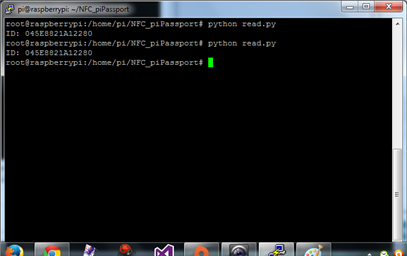
Geben Sie in der Konsole nun Folgendes ein:

                sudo python read.py

Wie im Screenshot abgebildet:

image
Das Programm sollte jetzt auf eine gescannte NFC warten (wenn Sie die Datei in Python schließen möchten, können Sie auch STRG+C drücken) – wenn Sie die im Lieferumfang des Scanners enthaltene Karte in das Lesegerät eingeben, während das Programm wie hier abgebildet läuft:
image

Ihre Datei in Python sollte die Karten-IDs ausdrucken:

In meinem nächsten Blogeintrag gehe ich darauf ein, was Sie bei einer Klassifizierung beachten sollten.image

Beachten Sie bitte: Zwar können Sie Ihr Mobiltelefon auch auf diese Weise auslesen, jedoch wird sich die NFC-Serien-ID jedes Mal ändern. Für dieses Projekt können wir also kein Mobiltelefon verwenden.
In meinem nächsten Blogeintrag gehe ich darauf ein, was Sie bei einer Klassifizierung beachten sollten.
  • Sign in to reply
element14 Community

element14 is the first online community specifically for engineers. Connect with your peers and get expert answers to your questions.

  • Members
  • Learn
  • Technologies
  • Challenges & Projects
  • Products
  • Store
  • About Us
  • Feedback & Support
  • FAQs
  • Terms of Use
  • Privacy Policy
  • Legal and Copyright Notices
  • Sitemap
  • Cookies

An Avnet Company © 2026 Premier Farnell Limited. All Rights Reserved.

Premier Farnell Ltd, registered in England and Wales (no 00876412), registered office: Farnell House, Forge Lane, Leeds LS12 2NE.

ICP 备案号 10220084.

Follow element14

  • X
  • Facebook
  • linkedin
  • YouTube